| asid063 | Дата: Суббота, 21.03.2026, 14:14 | Сообщение # 1 |
 Генералиссимус
Группа: Администраторы
Сообщений: 46
Статус: Offline
| Как создать сервер Minecraft на macOSНа macOS процедура похожая, но есть несколько особенностей. Прежде всего проверьте наличие Java в системе. Откройте терминал и введите:
java -version
Вывод может быть такой:

Значит, Java не установлена. Скачайте свежую версию (у нас JDK 24) c сайта Oracle:
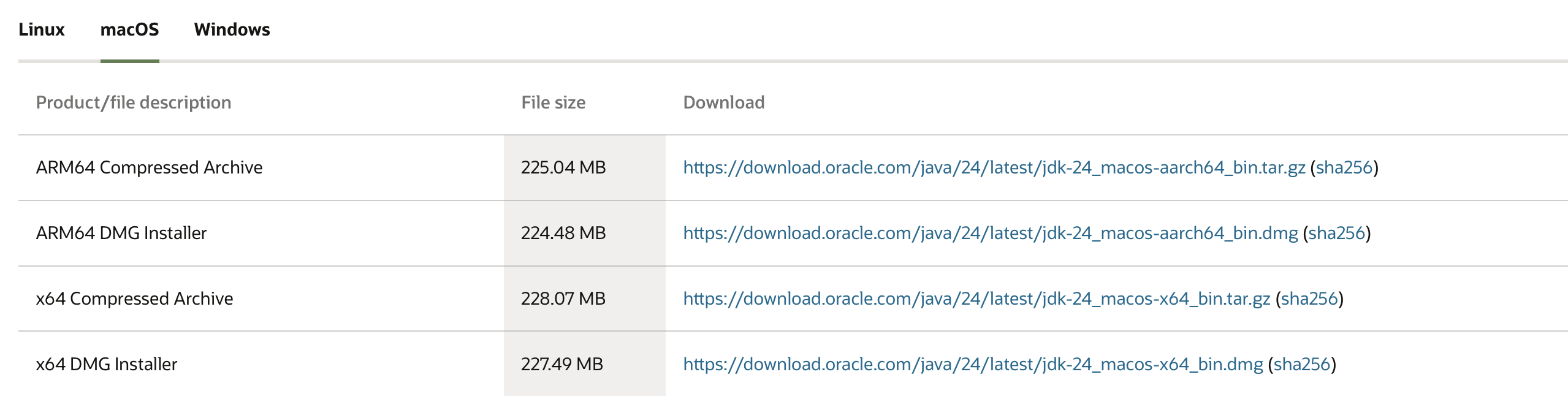
Повторите команду java -version — теперь Java должна отображаться.

Далее скачайте официальный сервер Minecraft Java Edition. Создайте на рабочем столе или другом удобном месте новую папку, например, MinecraftServer, и поместите скачанный файл minecraft_server.1.21.5.jar именно туда. Версия может отличаться, но название будет примерно таким.
Важно! Если файл называется иначе (например, просто server.jar), переименуйте его в соответствии с версией, указанной на сайте.
Откройте терминал, перейдите в папку с сервером. В нашем случае:
cd ~/Downloads/MinecraftServer
Запустите сервер командой:
java -Xmx1024M -Xms1024M -jar minecraft_server.1.21.5.jar nogui
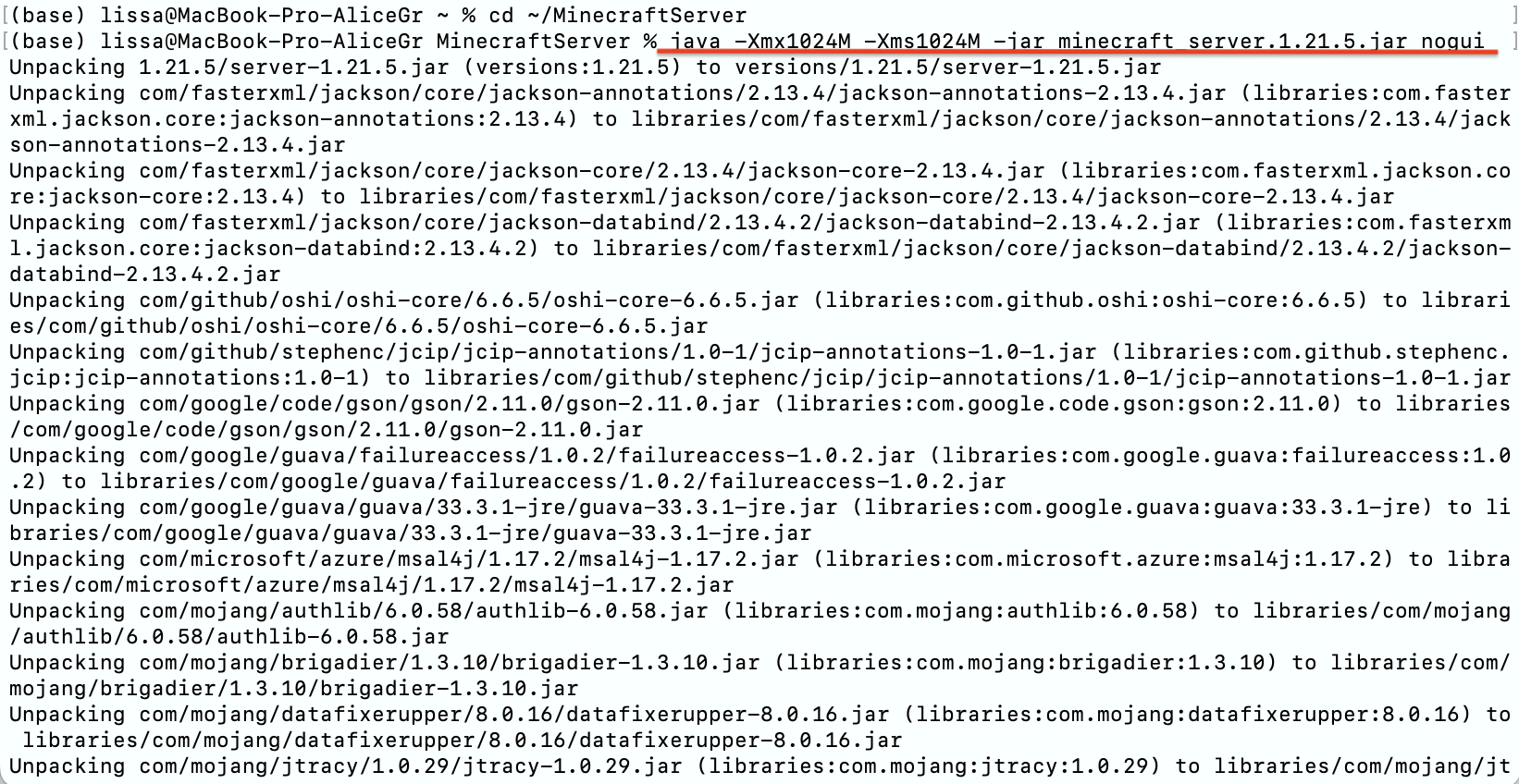
После первого запуска в папке появится файл eula.txt. Откройте его любым текстовым редактором и измените значение параметра на:
eula=true
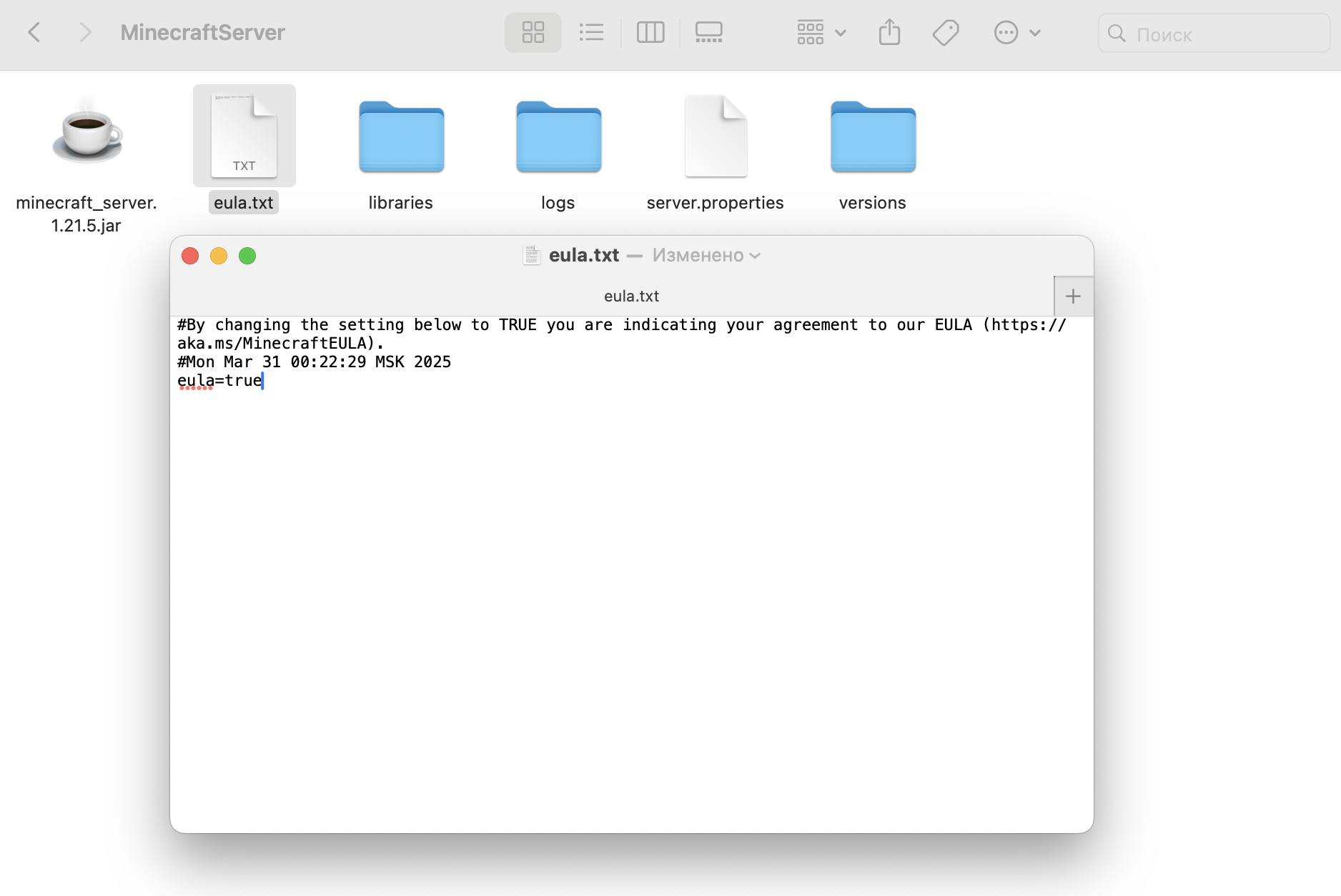
Сохраните файл.
Если нужно разрешить неофициальные подключения, откройте файл server.properties и измените параметр online-mode=true на false.
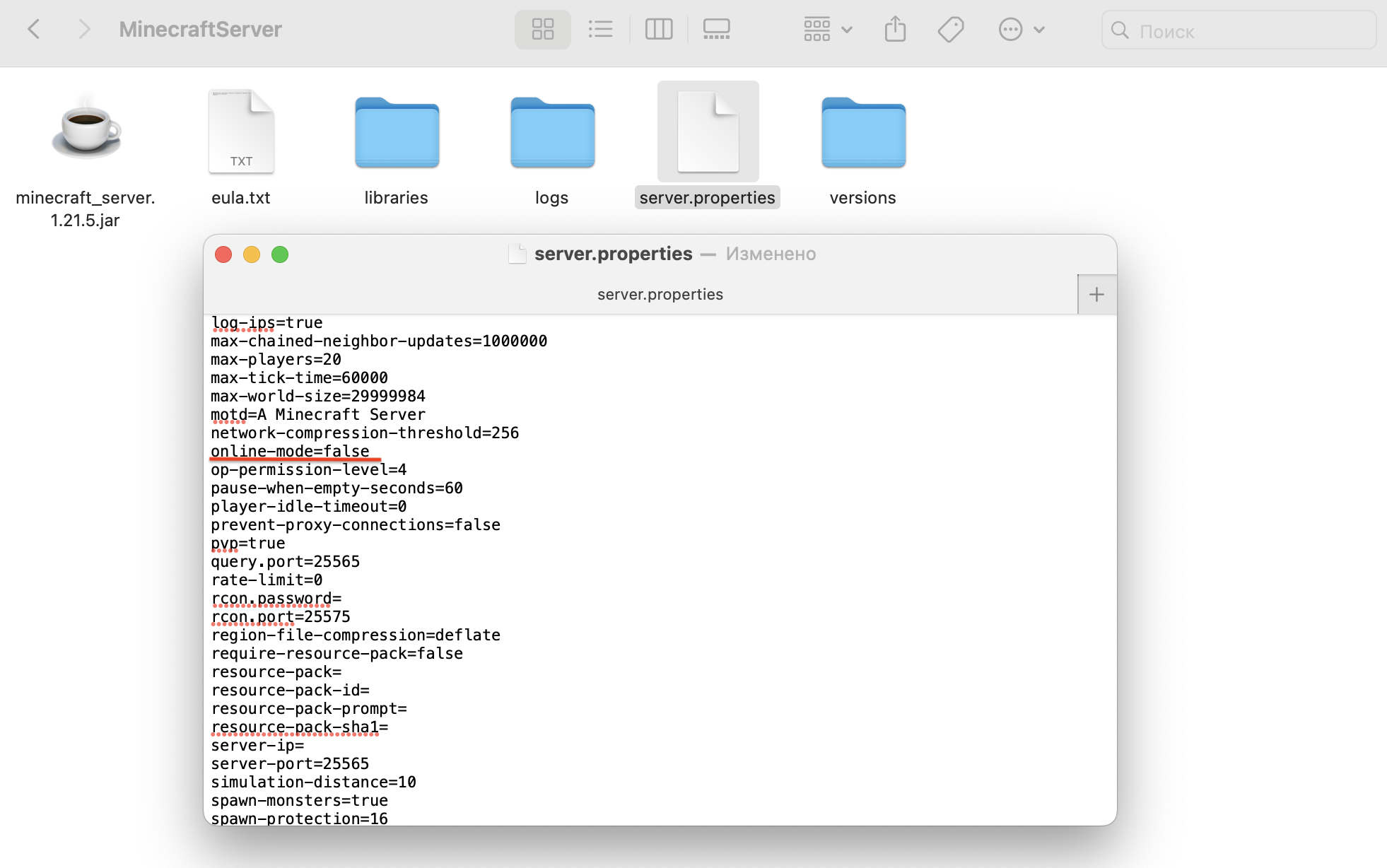
Сохраните изменения.
Снова запустите сервер той же командой:
java -Xmx1024M -Xms1024M -jar minecraft_server.1.21.5.jar nogui
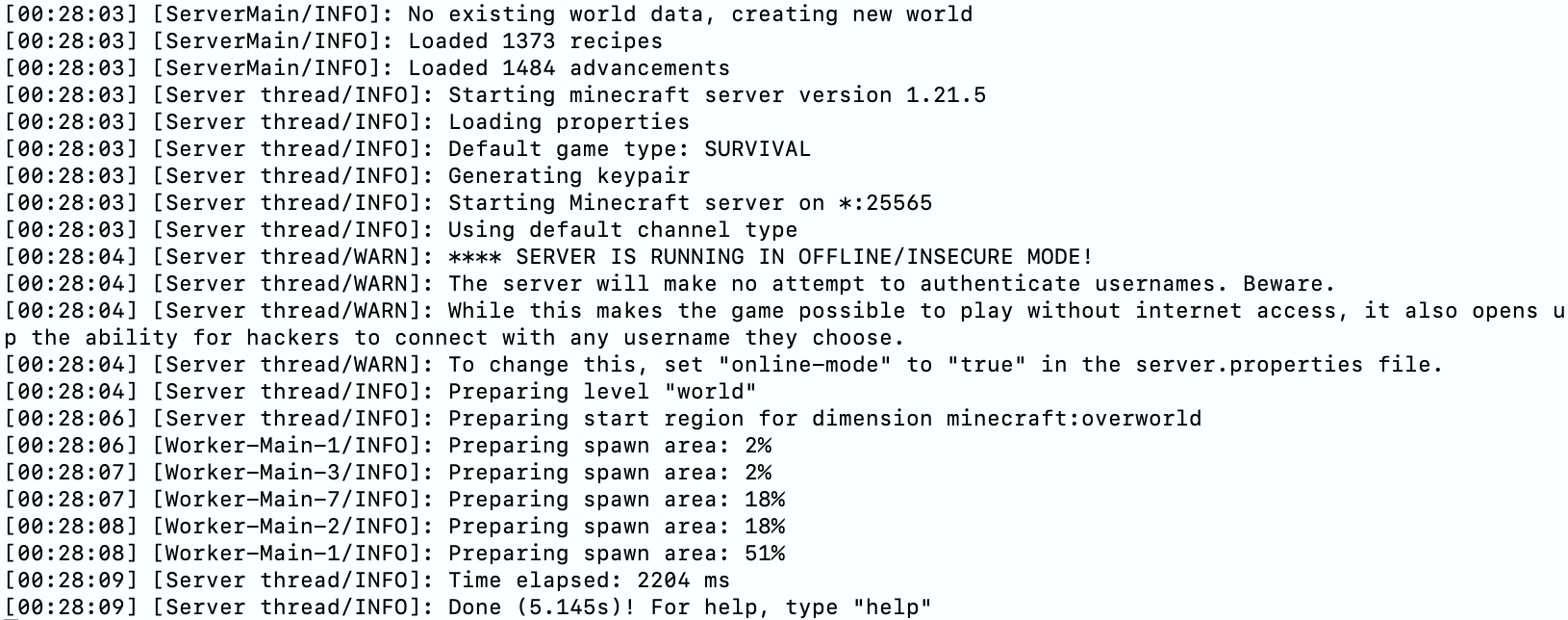
Теперь сервер Minecraft активен и готов принимать подключения.
Способ 4. Настроить сервер Minecraft на своем сервере Создать собственный сервер Minecraft проще, чем кажется, особенно если у вас есть под рукой сервер с Ubuntu.
Важно! Перед началом работы вам потребуется:
- сервер с установленной Ubuntu;
- пользователь с правами администратора (sudo) и доступом через SSH;
- стабильное интернет-соединение.
Если у вас еще нет собственного сервера, в Spaceweb можно арендовать готовые виртуальные серверы для любых задач.
Первым делом установим Java – без нее сервер Minecraft просто не сможет запуститься.
Обновите списки пакетов:
sudo apt update
Пропишите команду:
java -version

Если Java еще не установлена, в ответ вы получите список команд для установки разных версий. Мы выбрали JDK 22, вы же можете выбрать любую, главное — выше 17.
sudo apt install openjdk-22-jre-headless
После установки Java нужно проверить успешность операции:
java -version
Теперь установим утилиту screen. Она нужна для того, чтобы ваш сервер Minecraft продолжал работать после закрытия SSH-соединения:
sudo apt install screen
Возможно, она у вас уже установлена, тогда вы получите вывод:

Настроим файрвол таким образом, чтобы он разрешал подключение к серверу Minecraft через стандартный порт 25565:
sudo ufw allow 25565

Следующий шаг – загрузить сам сервер Minecraft с официального сайта. Сделать это проще всего через терминал с помощью утилиты wget:
wget https://piston-data.mojang.com/v1....ver.jar
Если хотите проверить, успешно ли загрузился файл, проверьте содержимое текущего каталога:
ls -l
После скачивания файла переименуйте его, указав номер текущей версии (так удобнее управлять версиями сервера):
mv server.jar minecraft_server.1.21.5.jar
Теперь этот файл будет отображаться так:

Запустите утилиту screen, чтобы сервер мог работать автономно:
screen
Теперь внутри сессии screen запустите сервер Minecraft:
java -Xmx1024M -Xms1024M -jar minecraft_server.1.21.5.jar nogui
Сервер создаст файл eula.txt. При первом запуске сервер выдаст ошибку, поскольку требуется согласие с лицензионным соглашением. Текстовым редактором откройте новый файл:
nano eula.txt
Найдите строку eula=false и измените ее на eula=true.
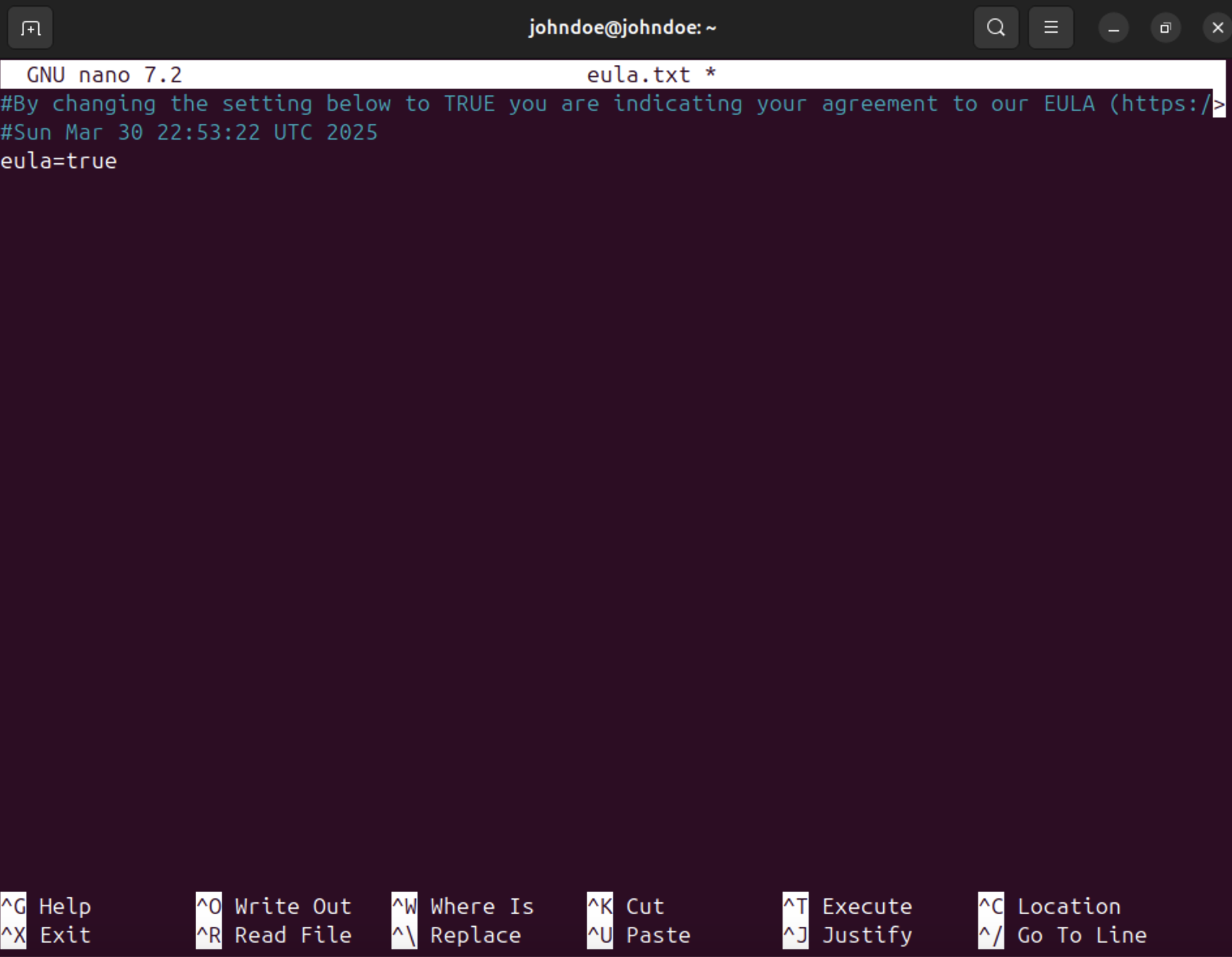
Затем сохраните изменения и закройте файл (Ctrl+X, затем Y и Enter).
Далее – настройка сервера через файл конфигурации server.properties:
nano server.properties

Здесь вы можете задать множество параметров, например:
- difficulty=easy (сложность игры: peaceful, easy, normal, hard);
- gamemode=survival (режим игры: survival, creative, adventure, spectator);
- motd=A Minecraft Server (приветственное сообщение при входе);
- pvp=true (разрешение или запрет PvP между игроками);
- max-players=20 (максимальное количество игроков на сервере).
После настройки сохраните и закройте файл.
Теперь запустите сервер еще раз:
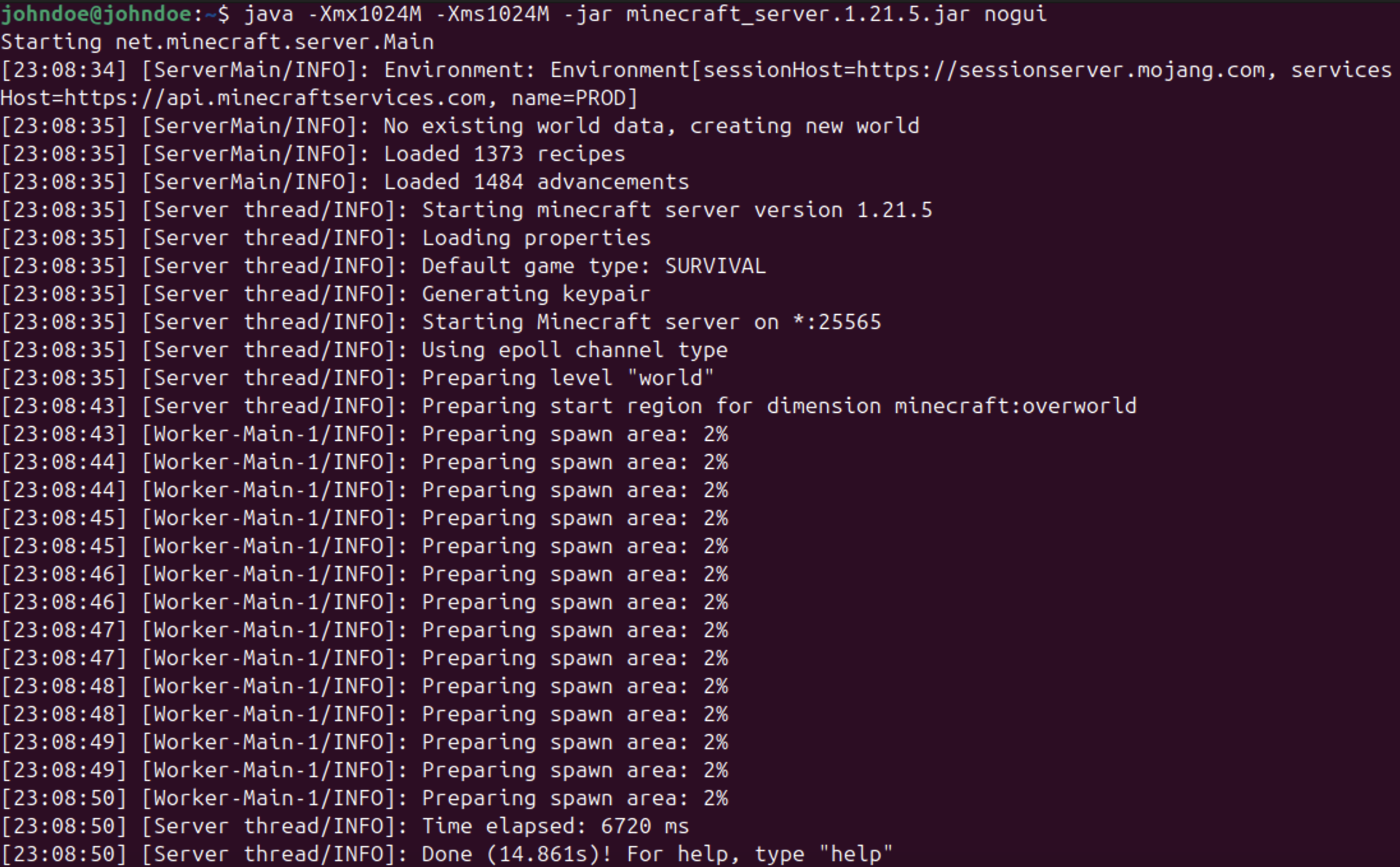
java -Xmx1024M -Xms1024M -jar minecraft_server.1.21.5.jar nogui
При успешном запуске сервера появится следующее сообщение:
[Server thread/INFO]: Done! For help, type "help"
Чтобы ваш сервер работал непрерывно даже после выхода из терминала, отсоединитесь от текущей сессии screen:
Ctrl + A + D
Проверить текущие сессии screen можно командой:
screen -list
Чтобы повторно подключиться к серверу, используйте команду с идентификатором вашей сессии:
screen -r [ID_сессии]
Сервер Minecraft полностью готов к работе. Вы можете подключаться к нему с любого компьютера, на котором установлена Minecraft JE. Просто введите IP-адрес вашего сервера и порт (по умолчанию 25565) в игровом клиенте.
Выводы
Теперь вы знаете все основные способы создать собственный сервер Minecraft. Какой вариант лучше — зависит только от ваших целей и возможностей. Если хочется просто спокойно поиграть с парой друзей, без лишних заморочек —подойдет Minecraft Realms или готовые решения от хостинговых компаний. А если нужно больше свободы и контроля, есть смысл самостоятельно настроить сервер на домашнем компьютере или арендованном VPS.
Главное, не бойтесь попробовать. Даже если что-то поначалу покажется сложным — с нашими инструкциями вы быстро разберетесь. Зато потом сможете наслаждаться игрой именно так, как всегда хотели: с любимыми модами, комфортным кругом общения и полным контролем над игровым миром. Приятной игры!
Администратор проекта Igro-z0na.ru
|
| |
|
|
 тИЦ: 109
 PR: 312