| asid063 | Дата: Суббота, 21.03.2026, 14:09 | Сообщение # 1 |
 Генералиссимус
Группа: Администраторы
Сообщений: 46
Статус: Offline
| 
В этой небольшой статье я расскажу как создать и запустить самый простой сервер майнкрафт без модов, плагинов без всего, просто сервер для игры с друзьями в обычный майнкрафт. Это достаточно просто, но многие игроки не знают как работать с официальным сервером Minecraft, потому давайте разбираться.
Начну с того, что существует довольно много разных серверов майнкрафта, но в этой статье мы будем использовать официальный сервер от Mojang. Мы создадим сервер на версии 1.12.2, но сервера для других версий создаются точно так же.
Полезно::
Если вы хотите сервер с модами, на Forge или Fabric то для этого есть собственный гайд - сервер майнкрафт с модами.
Как создать и запустить официальный сервер:
Для начала скачайте сам сервер: 1.21, 1.20.6, 1.19.4, 1.18.2, 1.17.x, 1.16.x, 1.15.x, 1.14.x, 1.13.2, 1.12.2, 1.11.2, 1.10.2, 1.9.4, 1.8.9, 1.7.10.
(официальная страница с последней версией, все доступные версии есть тут)
0) У вас должна быть установлена Java (нужной версии, об этом ниже)
1) Создаем папку в любом месте вашего пк, помещаем скачанный файл внутрь.
2) Создаем текстовый файл с названием start
Откройте этот файл при помощи блокнота или любого другого текстового редактора, поместите внутрь такую строчку.
java -Xmx1024M -Xms1024M -jar minecraft_server.1.12.2.jar nogui
Внимание название файла сервера указывается в строке, в данном случае minecraft_server.1.12.2.jar, если вы переименовали, либо у вас другая версия, измените название на корректное.
Прочие значения:
Xmx1024M - максимальное значение оперативной памяти которое может потребить сервер
Xms1024M - количество оперативной памяти которую сервер использует сразу на старте.
nogui - отключает отображение более приятного окна сервера в котором видно список игроков и график нагрузки на сервер, это окно в определённых случаях может сильно нагружать сервер, рекомендую его не использовать. Если вы хотите видеть окно сервера в таком виде, то просто удалите nogui из строки.
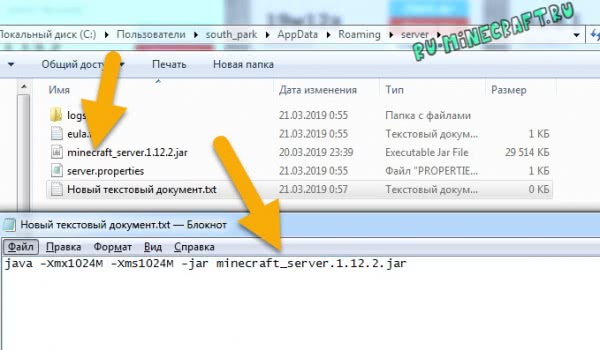
Сохраните файл, переименуйте его например в start и замените расширение .txt на .bat, Если у вас нет возможности изменить .txt при переименовании, то включите эту опцию в системе: инструкция

Предупреждение:
Важный момент, все версии ДО 1.17 работали на Java 8, а версия 1.17 уже работает на Java 16, сервер 1.18.x работает на Java 17, версия 1.20.5+ требует Java 21, потому вам необходимо вручную установить нужную версию Java и стартовать сервер именно на ней.
Итак, если вы просто сохраните и запустите файл start.bat, то старт сервера произойдет на системной версии Java (установленной вами или не вами по умолчанию в системе), возможно это будет 8 версия (например jre1.8.0_301), но если вы хотите указать конкретную версию Java для вашего сервера (например для 1.17+), то содержимое start.bat должно содержать путь до нужной версии java, пример:
"C:\Program Files\Java\jdk-16.0.1\bin\java.exe" -Xmx1024M -Xms1024M -jar minecraft_server.1.17.1.jar nogui
Где C:\Program Files\Java\jdk-16.0.1\bin\java.exe адрес до исполнительного файла java.exe 16 версии Java.
Теперь запустите получившийся файл start.bat, окно сразу закроется, это нормально.
3) Рядом с start.bat появится файл eula.txt, откройте его редактором, внутри измените eula=false на eula=true , сохраните.

4) Снова запускайте start.bat, если появилось окно сервера или консоль, то все работает, но сервер еще не настроен, закройте его. (хотя он уже работает и даже создал вам мир игры)
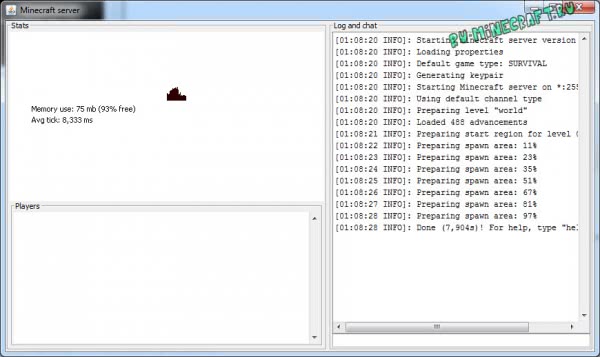 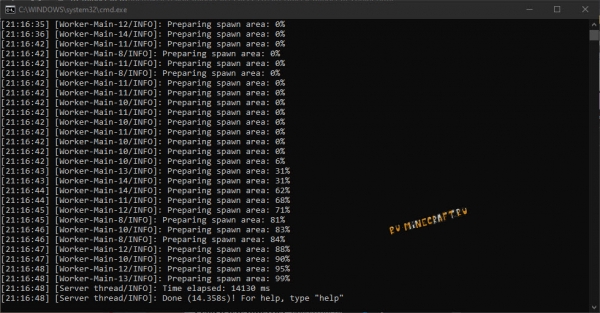
5) Внимательно настройте сервер, вам нужно указать правильный IP, а так же Если у вас пиратка, то отключить проверку лицензии игроков, обязательно читайте раздел настройки
Настройка сервера:
Перейдем к базовой настройке, закройте окно сервера если оно открыто.
1) Откройте файл server.properties текстовым редактором в нем есть основные настройки сервера, я затрону только базовые необходимые.
2) Если у вас пиратка, то что бы вас пускало на сервер найдите параметр online-mode=true и измените его на online-mode=false, иначе вход только с лицухой.
3) Укажите IP своего сервера в параметре server-ip=
Вы можете указать IP своего пк в интернете (не забывайте открыть порты), IP в хамачи, локальный адрес пк если ваши игроки находятся в одной сети ( подключены к одному вайфай или проводом), а если вы хотите только сами подключиться к серверу на своем же компьютере, то можно использовать 127.0.0.1 (локалхост)
Инструкция как настроить хамачи.
Инструкция как играть по сети
4) Значение - max-players=20 указывает максимальное количество игроков, все прочие настройки вы легко найдете поискав в гугле.
5) В файле еще много настроек, возможность указать принудительный ресурсрпак, отключить нижний мир, установить режим игры по умолчанию, дальность прорисовки сервера, указать название сервера и прочее. Смотрите параметры, гуглите, переводите переводчиком, просите друзей поумней расшифровать, либо используйте вот эту вики
Работа с сервером:
После того как вы настроили сервер, настало время работать с ним.
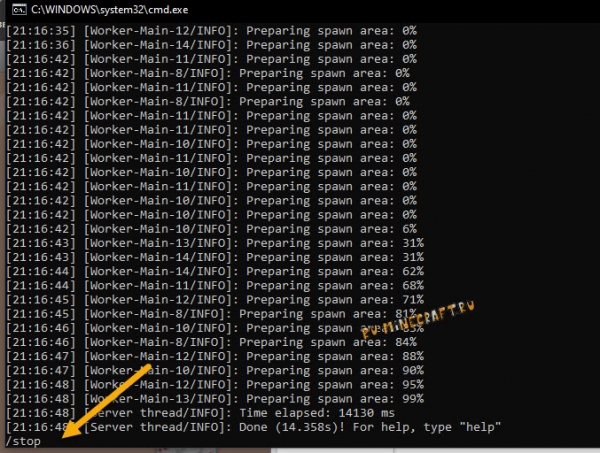
Всегда стоит останавливать сервер командой /stop вписанной в консоль сервера, а не просто закрывать окно сервера крестиком.
Сервер поддерживает ввод команд (подобно чату в игре), команды вводятся сюда:

или же сюда, зависит от того включили вы gui или нет в bat файле запуска.
(эй, майнкрафтер, да ты хакер, ты что, взломал кого-то?  ) )
Администратор проекта Igro-z0na.ru
|
| |
|
|
 тИЦ: 109
 PR: 312